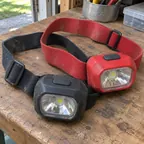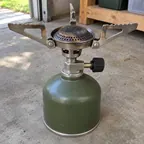
Homewhere

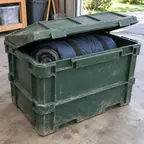
Veja dentro da caixa sem abrir a tampa.

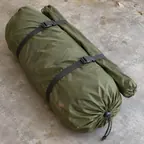
Cole uma etiqueta numerada. Escaneie ou pergunte: “Cadê o saco de dormir?”

Baixar na App Store

Grátis. Sem conta, sem anúncios.Comece pela casa de exemplo.

#39 #31 #25 #43 #2 #7 #37
Caixa de camping #31 no appNo app
Achei: o saco de dormir.Garagem › Caixa de camping #31
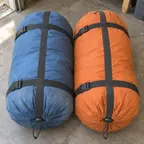
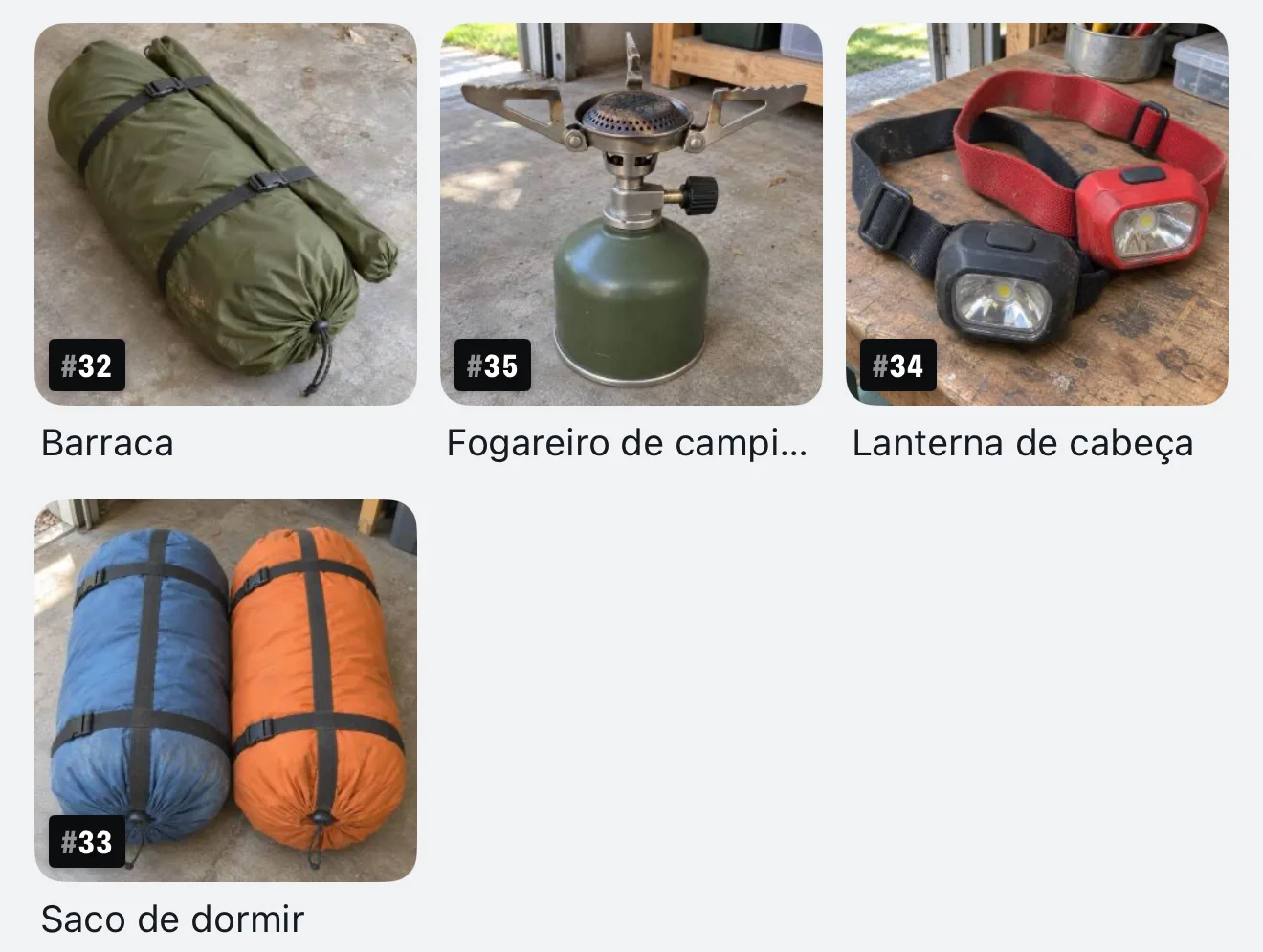
O app Homewhere mostrando a Caixa de camping #31 em grade de fotos: barraca #32, fogareiro de camping #35, lanterna de cabeça #34 e saco de dormir #33.

Um número em tudo. Depois, é só procurar.

O que uma planilha ou um app de notas não faz. Todas as telas do app abaixo são reais; os desenhos são só desenhos.

#14

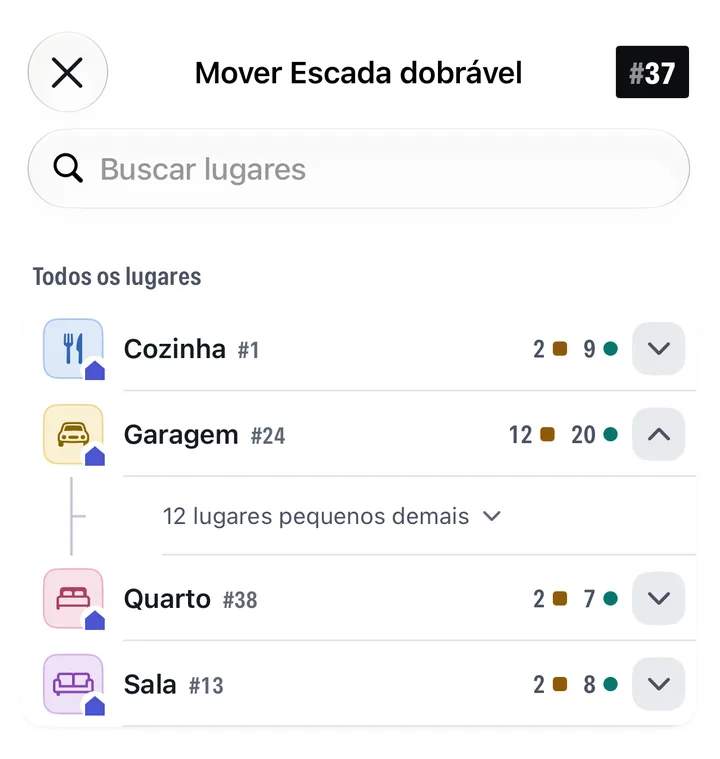
Sugere onde guardar, e diz por quê.

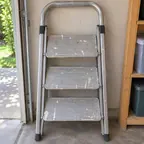
Adicione um carregador novo e o app sugere a Caixa de cabos #14, marcada como Provável, onde já estão os cabos de celular. Marque a escada dobrável como Item grande e ele deixa de sugerir gavetas e caixas onde ela não cabe e indica o cômodo. Nada muda de lugar sozinho.

Experimente: Casa de exemplo › Mais para testar › Guardar uma coisa nova
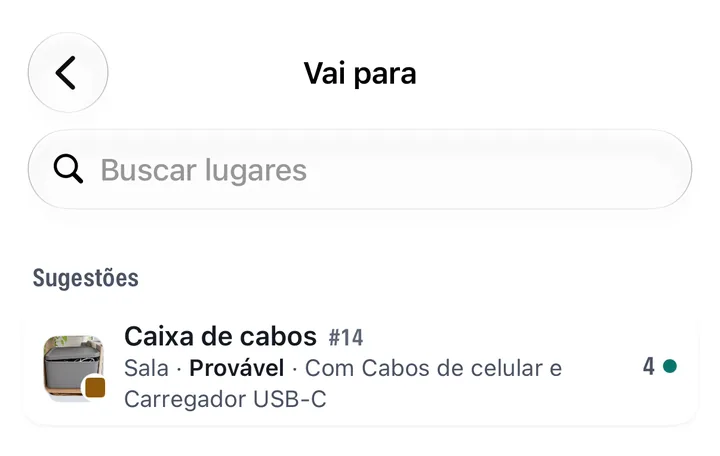
Vai para: o Homewhere sugere a Caixa de cabos #14, na Sala, Provável, com Cabos de celular e Carregador USB-CMover Escada dobrável #37: o Homewhere recolhe 12 lugares da Garagem que são pequenos demais
#23

Pergunte em voz alta.

Toque em Perguntar e diga “onde está a barraca?”, “o que tem na garagem?”, “o que eu emprestei para o Sam?” ou “o que está acabando?” para ver a lista de compras. Na casa de exemplo: Pilhas AA, só restam 3.

Experimente: Buscar › Perguntar

“O que está acabando?” Pouco estoque: Pilhas AA #23 · Sala · ×3
#34

O que é isto? Aponte a câmera.

Achou uma coisa perdida no fundo de uma gaveta? Aponte a câmera para ela e o Homewhere procura entre as suas próprias fotos, para você saber o que é e onde ela fica.

Experimente: Casa de exemplo › Teste estas 5 coisas › Aponte para uma coisa (o tour já vem com as fotos)

SUAS FOTOS Achei: Lanterna de cabeçaGaragem › Caixa de camping #31
S/N

Leia a placa. Sem digitar nada.

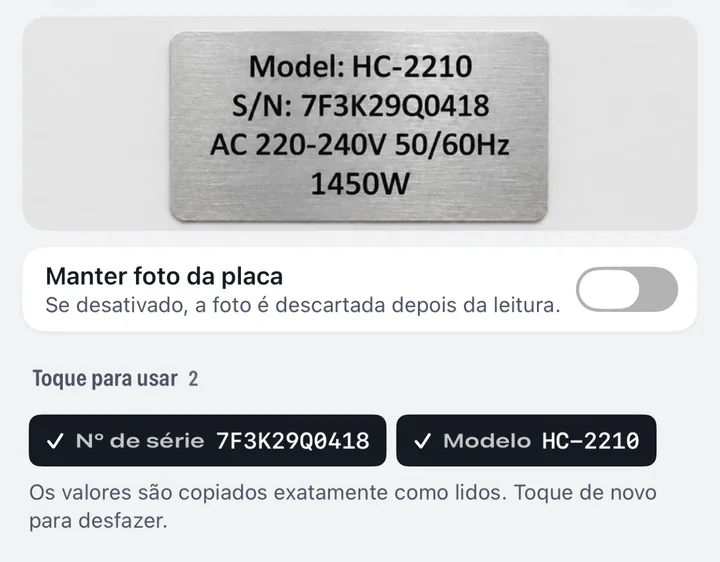
Aponte para uma placa de identificação e o Homewhere copia Nº de série, Modelo, Código da peça, MAC, FCC ID ou IMEI exatamente como estão impressos, e depois dá para buscar por eles.

Experimente: Casa de exemplo › Teste estas 5 coisas › Leia uma placa de identificação

Lendo uma placa de identificação no Homewhere: o Nº de série 7F3K29Q0418 e o Modelo HC-2210 são destacados e copiados exatamente como lidos
4 estilos

Etiquetas para tudo, até para cabos.

Escolha a etiqueta certa para cada coisa: QR e texto, um Código Mini, um código de barras ou uma Bandeira de cabo, que se enrola no cabo.

Caixa de camping#31 QR e texto #25 Código de barras Código Mini Roteador#60 Bandeira de cabo
#48

Mapa das gavetas: em qual gaveta está.

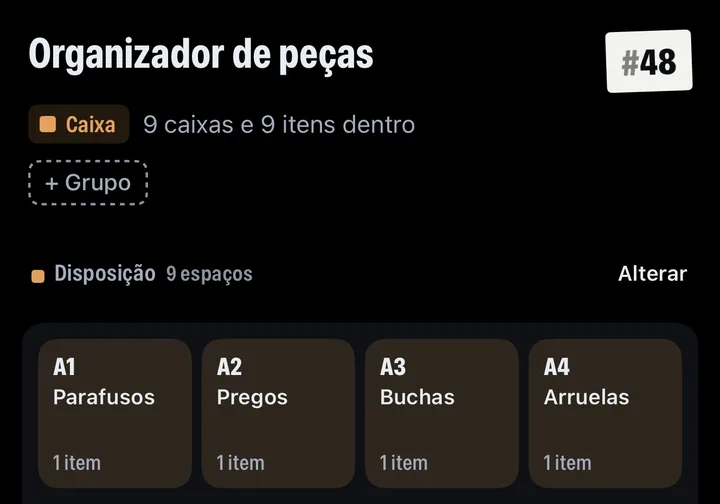
Configure de uma vez uma estante de nichos, uma torre de gavetas ou um organizador de peças: 4 × 4 viram 16 caixas, e uma grade personalizada vai até 100 gavetas. Depois, veja o que tem em cada gaveta.

Experimente: Casa de exemplo › Teste estas 5 coisas › Abra o mapa das gavetas

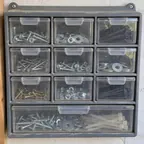
Organizador de peças #48 no Homewhere com a disposição das gavetas: A1 Parafusos, A2 Pregos, A3 Buchas, A4 Arruelas
#31

Ditar: encha uma caixa falando.

Numa caixa, toque em Ditar e diga tudo o que tem dentro de uma vez: “duas chaves de fenda, um martelo, fita”. Confira a pré-visualização e adicione tudo.

Experimente: Casa de exemplo › Garagem › Caixa de camping › Ditar

“duas chaves de fenda, um martelo, fita” #31 3 coisas de uma vez Garagem › Caixa de camping #31
Novo na versão 1.5

Uma caixa na sua Tela de Início, o scanner a um toque.

O Homewhere 1.5 traz widgets, controles e ações rápidas: veja o que tem numa caixa ou comece a escanear sem procurar o app.

Widgets

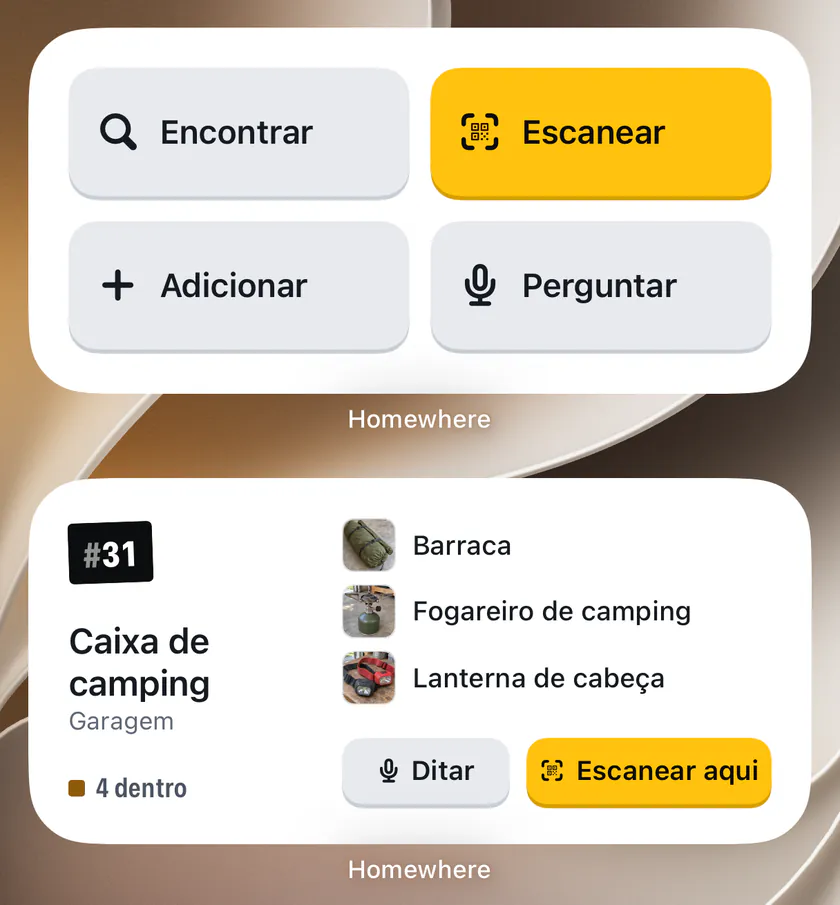
Caixa ou cômodo mostra o que tem num cômodo ou numa caixa, com Ditar e Escanear aqui para guardar mais coisas. Ações rápidas coloca Escanear, Encontrar, Adicionar e Perguntar como botões na Tela de Início.

Uma Tela de Início do iPhone com dois widgets do Homewhere: Ações rápidas com Encontrar, Escanear, Adicionar e Perguntar, e Caixa de camping #31 com três das suas coisas e os botões Ditar e Escanear aqui.

Mantenha o ícone pressionado

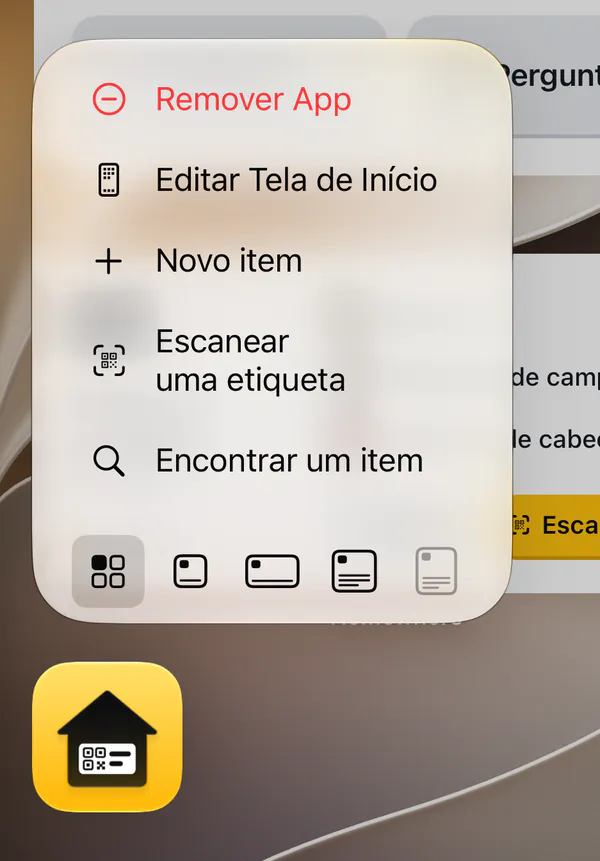
Mantenha pressionado o ícone do Homewhere: Encontrar um item, Escanear uma etiqueta e Novo item, que pergunta onde a coisa nova vai ficar.

Ao manter pressionado o ícone do Homewhere na Tela de Início: Novo item, Escanear uma etiqueta e Encontrar um item.

Controles e Tela Bloqueada

Coloque Escanear, Perguntar ou Adicionar na Central de Controle, na Tela Bloqueada ou no botão de Ação. O widget Empréstimos e datas mostra na Tela Bloqueada quantas coisas estão emprestadas e quando é a sua próxima data.

Os widgets mostram a sua casa, não a casa de exemplo. Na Tela Bloqueada e no modo Em Espera, eles mostram números e quantidades, nunca nomes.

Desde a versão 1.4

Siri, Atalhos e Spotlight.

Diga “Onde está a barraca no Homewhere” e a Siri diz o cômodo e a caixa. Suas coisas aparecem na busca do Spotlight, e o app Atalhos ganha ações como Encontrar um item e Escanear uma etiqueta. Ative no app: vem desativado. Experimente as respostas aqui.

Toque numa pergunta

Barraca: Garagem, Caixa de camping 31.

Barraca#32
Garagem
Caixa de camping#31

Também aqui: Fogareiro de camping, Lanterna de cabeça e Saco de dormir

  • Barraca#32 · Garagem › Caixa de camping #31

Estas respostas usam os nomes da casa de exemplo. No app, a Siri e o Spotlight só respondem sobre a sua casa, não sobre a casa de exemplo.

Ative na configuração ou em Ajustes › Dados e privacidade › Mostrar no Spotlight e na Siri. O que você diz à Siri pode ser enviado à Apple para responder. Privacidade (em inglês)

E mais: notas fiscais e manuais em qualquer coisa, 32 formatos de folhas de adesivos, impressora de etiquetas AirPrint ou PDF.

Comece pela casa de exemplo.

O Homewhere vem com uma casa pronta: garagem, cozinha, quarto e sala, tudo já etiquetado. Toque em “Testar uma casa de exemplo” e confira com seus próprios olhos tudo o que viu aqui antes de etiquetar uma única caixa.

Baixe o Homewhere grátis na App Store →