Homewhere

Vois dans tes boîtes sans les ouvrir.

Colle une étiquette numérotée. Scanne‑la, ou demande simplement « Où est la tente ? »

Télécharger dans l’App Store

Gratuit pour iPhone.Sans compte, sans pub.

#39 #31 #25 #43 #2 #7 #37
Caisse de camping #31, dans l’appDans l’app
La tente est là.Garage › Caisse de camping #31
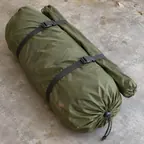
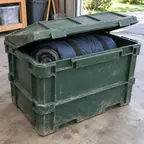
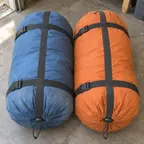
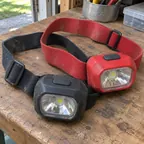
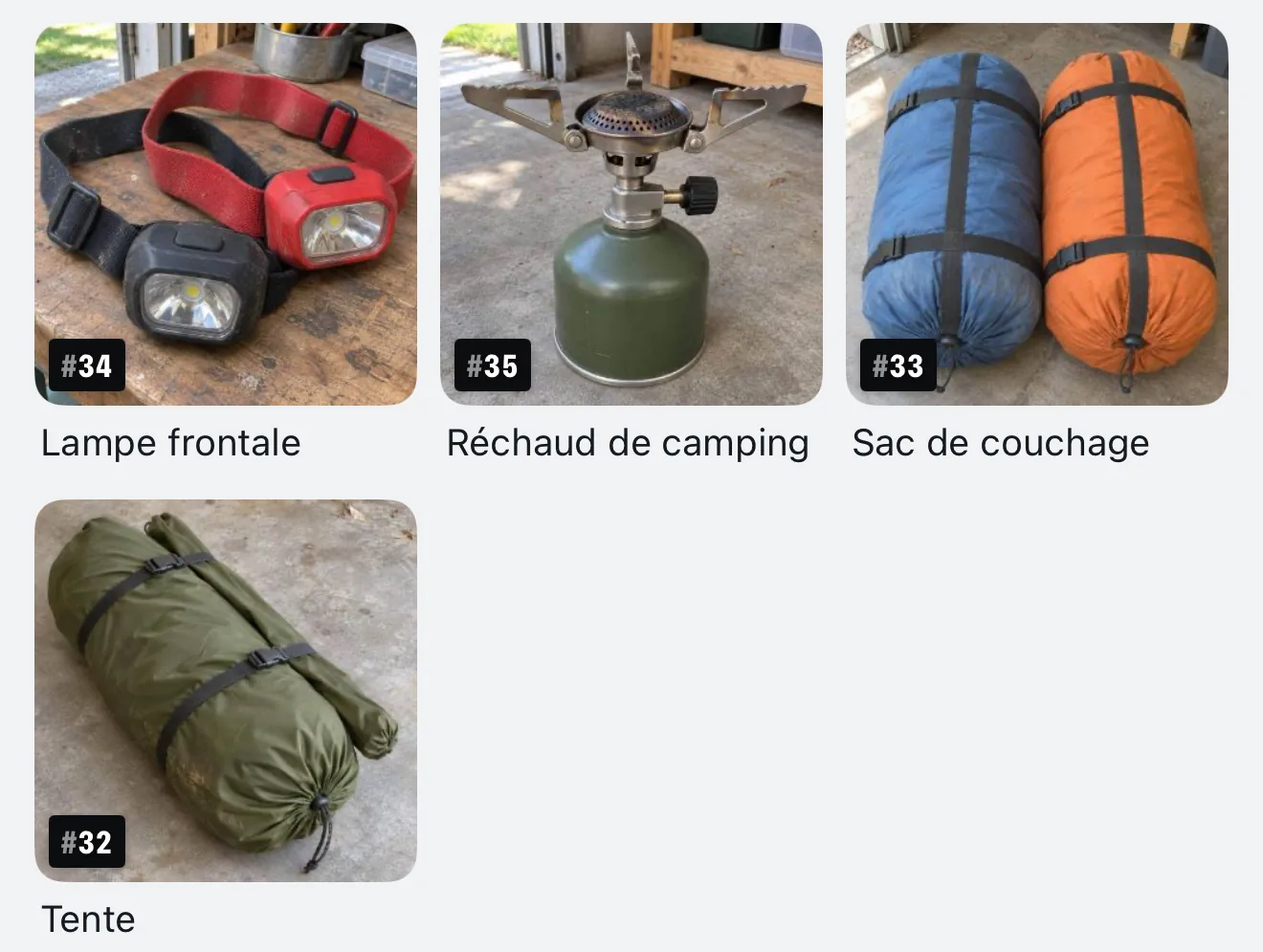
L’app Homewhere affiche la Caisse de camping #31 en grille de photos : lampe frontale #34, réchaud de camping #35, sac de couchage #33 et tente #32.

Un numéro sur tout. Et tout se retrouve.

Ce qu’un tableur ou une app de notes ne fait pas. Chaque écran de l’app ci-dessous est réel ; les dessins ne sont que des dessins.

#14

L’app suggère où ranger, et dit pourquoi.

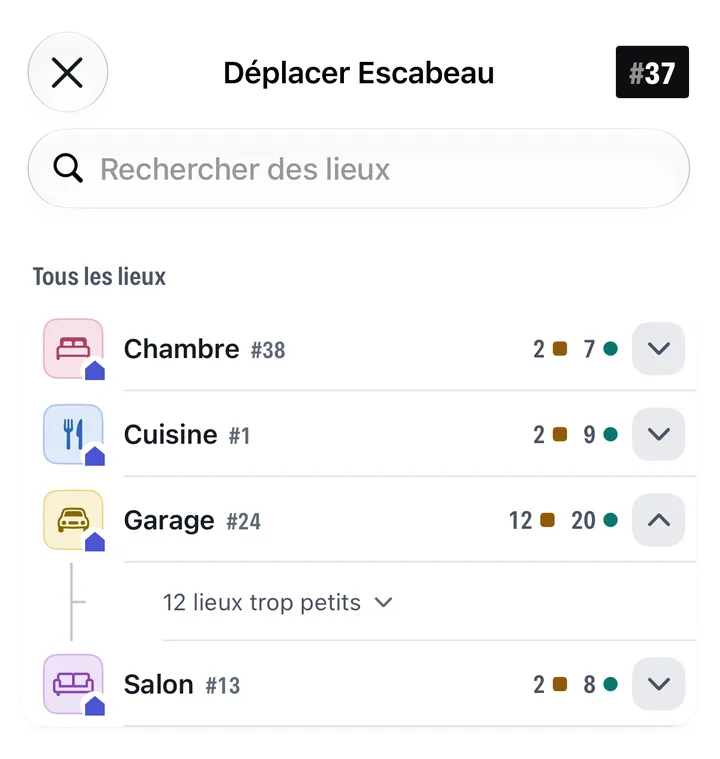
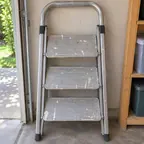
Ajoute un nouveau chargeur : elle propose la Boîte à câbles #14, marquée Probable, avec les câbles de téléphone. Marque l’escabeau comme Objet encombrant : elle ne propose plus les tiroirs et les boîtes où il ne rentre pas, et indique plutôt la pièce. Rien ne bouge tout seul.

Essaie : Maison exemple › Encore à essayer › Ranger un nouvel objet
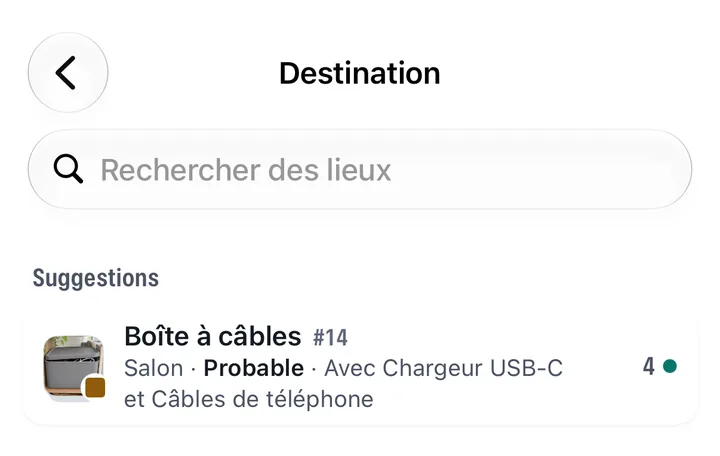
Destination : Homewhere suggère la Boîte à câbles #14 au salon, Probable, avec Chargeur USB-C et Câbles de téléphoneDéplacer Escabeau #37 : Homewhere replie 12 lieux trop petits dans le garage
#23

Demande à voix haute.

Touche Demander et dis « Où est la tente ? », « Qu’y a-t-il dans le garage ? », « Qu’est-ce que j’ai prêté à Sam ? » ou « Qu’est-ce que je dois acheter ? » pour la liste de courses.

Essaie : Recherche › Demander

#34

Qu’est-ce que c’est ? Vise-le.

Un objet égaré au fond d’un tiroir ? Vise-le avec l’appareil photo : Homewhere le cherche parmi tes propres photos, et tu sais ce que c’est et où est sa place.

Essaie : Maison exemple › Essaie ces 5 choses › Vise un objet (les photos sont fournies)

TES PHOTOS Lampe frontale #34Garage › Caisse de camping #31
S/N

Lis la plaque. Sans rien taper.

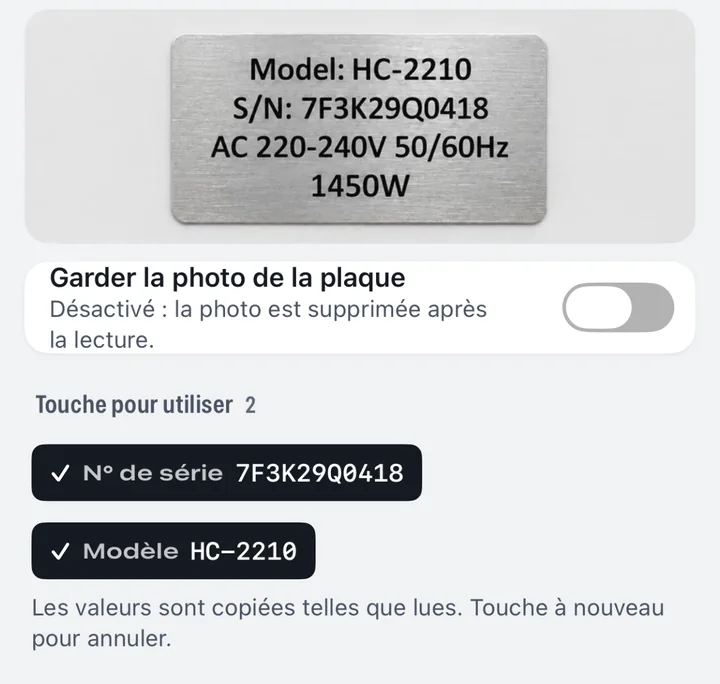
Vise une plaque signalétique : l’app recopie le n° de série, le modèle, la réf. produit, l’adresse MAC, le FCC ID ou l’IMEI tels qu’ils sont imprimés, et tu peux ensuite les rechercher.

Essaie : Maison exemple › Essaie ces 5 choses › Lis une plaque signalétique

Lecture d’une plaque signalétique dans Homewhere : le N° de série 7F3K29Q0418 et le Modèle HC-2210 sont repérés, copiés tels que lus
4 styles

Des étiquettes pour tout, même les câbles.

Choisis l’étiquette qui va avec l’objet : QR et texte, mini-code, code-barres ou drapeau de câble, qui s’enroule autour d’un câble.

Caisse decamping#31 QR et texte #25 Code-barres Mini-code Routeur#60 Drapeau de câble
#48

Plan des tiroirs : tu sais lequel ouvrir.

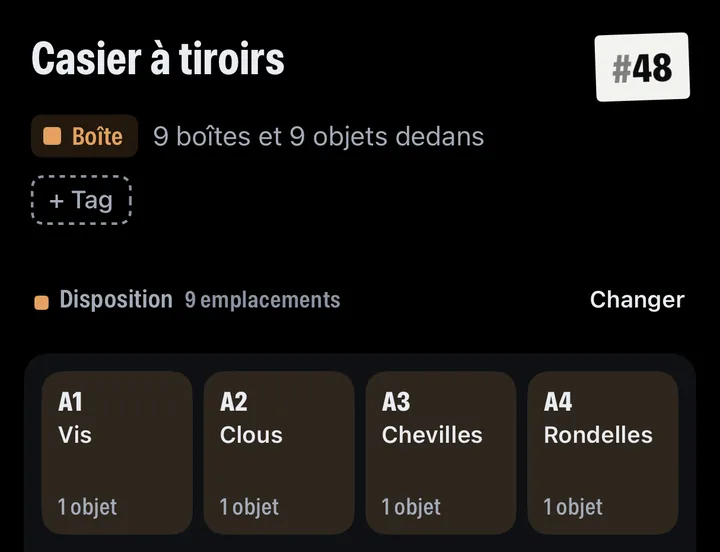
Configure d’un coup une étagère à cases, une tour à tiroirs ou un casier à tiroirs : 4 × 4 crée 16 boîtes, une grille personnalisée va jusqu’à 100 tiroirs. Ensuite, vois ce que contient chaque tiroir.

Essaie : Maison exemple › Essaie ces 5 choses › Ouvre le plan des tiroirs

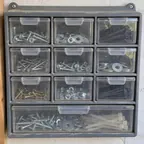
Le Casier à tiroirs #48 dans Homewhere, en mode sombre, avec sa disposition : A1 Vis, A2 Clous, A3 Chevilles, A4 Rondelles
×2

Dicter : remplis une boîte en parlant.

Sur une boîte, touche Dicter et énumère son contenu d’un seul coup : « deux tournevis, un marteau, du ruban adhésif ». Vérifie l’aperçu, puis ajoute tout.

Essaie : Maison exemple › Garage › Caisse de camping › Dicter

Nouveau en 1.5

Une boîte sur ton écran d’accueil, le scanner à portée de main.

Homewhere 1.5 apporte des widgets, des commandes et des actions rapides : vois ce qu’il y a dans une boîte ou lance un scan sans chercher l’app.

Widgets

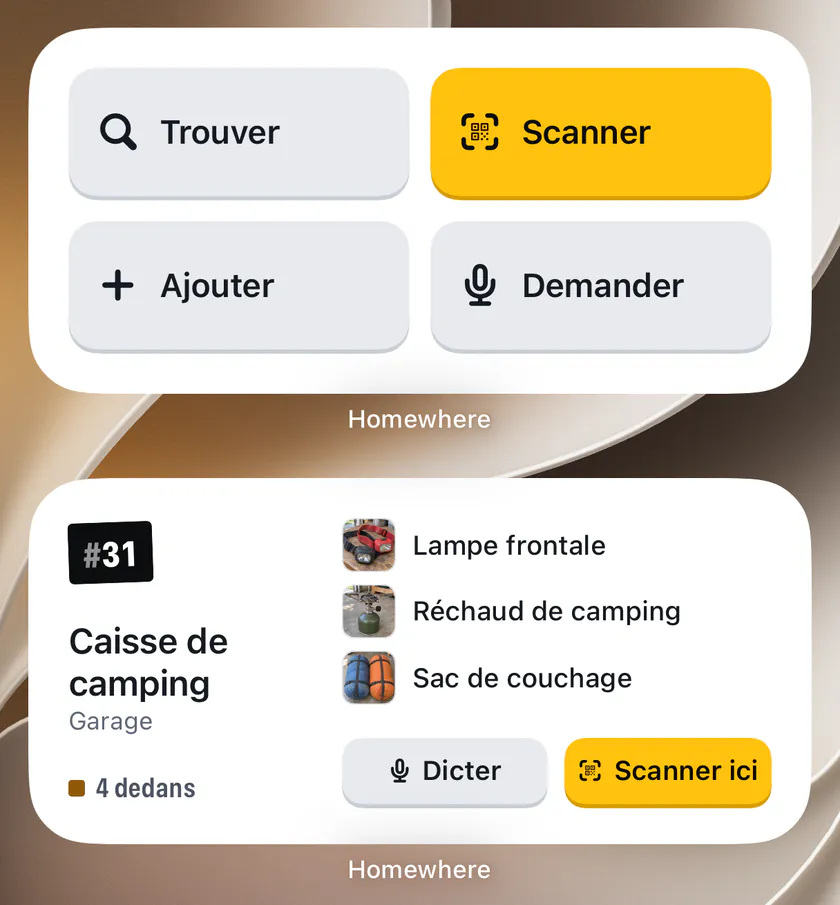
Boîte ou pièce montre ce que contient une pièce ou une boîte, avec Dicter et Scanner ici pour y ajouter des objets. Actions rapides met Scanner, Trouver, Ajouter et Demander en boutons sur l’écran d’accueil.

Un écran d’accueil d’iPhone avec deux widgets Homewhere : Actions rapides avec Trouver, Scanner, Ajouter et Demander, et Caisse de camping #31 avec trois de ses objets et les boutons Dicter et Scanner ici.

Appui long sur l’icône

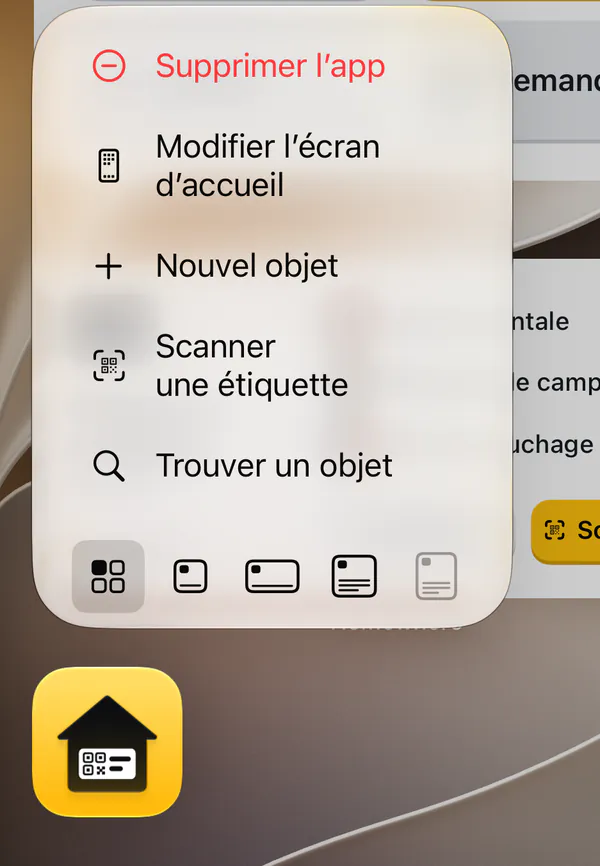
Appui long sur l’icône de Homewhere : Trouver un objet, Scanner une étiquette et Nouvel objet, qui te demande où ranger l’objet.

Appui long sur l’icône de Homewhere sur l’écran d’accueil : Nouvel objet, Scanner une étiquette et Trouver un objet.

Commandes et écran verrouillé

Place Scanner, Demander ou Ajouter dans le centre de contrôle, sur l’écran verrouillé ou sur le bouton Action. Le widget Prêts et dates affiche sur l’écran verrouillé combien d’objets sont prêtés et quand tombe ta prochaine date.

Les widgets montrent ta propre maison, pas la maison exemple. Sur l’écran verrouillé et en mode En veille, ils affichent des numéros et des quantités, jamais de noms.

Depuis la 1.4

Siri, Raccourcis et Spotlight.

Dis « Où est la tente dans Homewhere » et Siri te donne la pièce et la boîte. Tes objets apparaissent dans la recherche Spotlight, et l’app Raccourcis gagne des actions comme Trouver un objet et Scanner une étiquette. Active-les dans l’app : ils restent désactivés tant que tu ne le fais pas. Essaie les réponses ici.

Touche une question

Tente : Garage, Caisse de camping 31.

Tente#32
Garage
Caisse de camping#31

Aussi ici : Lampe frontale, Réchaud de camping et Sac de couchage

  • Tente#32 · Garage › Caisse de camping #31

Ces réponses utilisent les noms de la maison exemple. Dans l’app, Siri et Spotlight ne répondent que sur ta propre maison, pas sur la maison exemple.

Active-les à la configuration ou dans Réglages › Données et confidentialité › Afficher dans Spotlight et Siri. Ce que tu dis à Siri peut être envoyé à Apple pour te répondre. Confidentialité (en anglais)

Et aussi : factures et notices jointes à tes objets, et impression sur 32 formats de planches d’autocollants, une imprimante d’étiquettes AirPrint ou en PDF.

Essaie d’abord la maison exemple.

Homewhere est livré avec une maison toute prête : un garage, une cuisine, une chambre et un salon, déjà étiquetés. Touche « Essayer une maison exemple » et vérifie tout ce qui précède avant d’étiqueter la moindre boîte.

Télécharge Homewhere, gratuit sur l’App Store →