Homewhere

Schau in jede Box, ohne sie zu öffnen.

Kleb ein Etikett mit Nummer drauf. Scanne es oder frag einfach: „Wo ist das Zelt?“

Laden im App Store

Kostenlos. Kein Konto,
keine Werbung.
Mit Beispiel-Zuhause.

#39 #31 #25 #43 #2 #7 #37
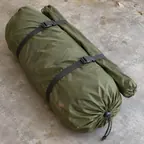
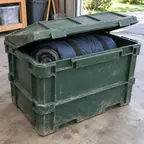
Campingkiste #31 in der AppIn der App
Gefunden: das Zelt.Garage › Campingkiste #31
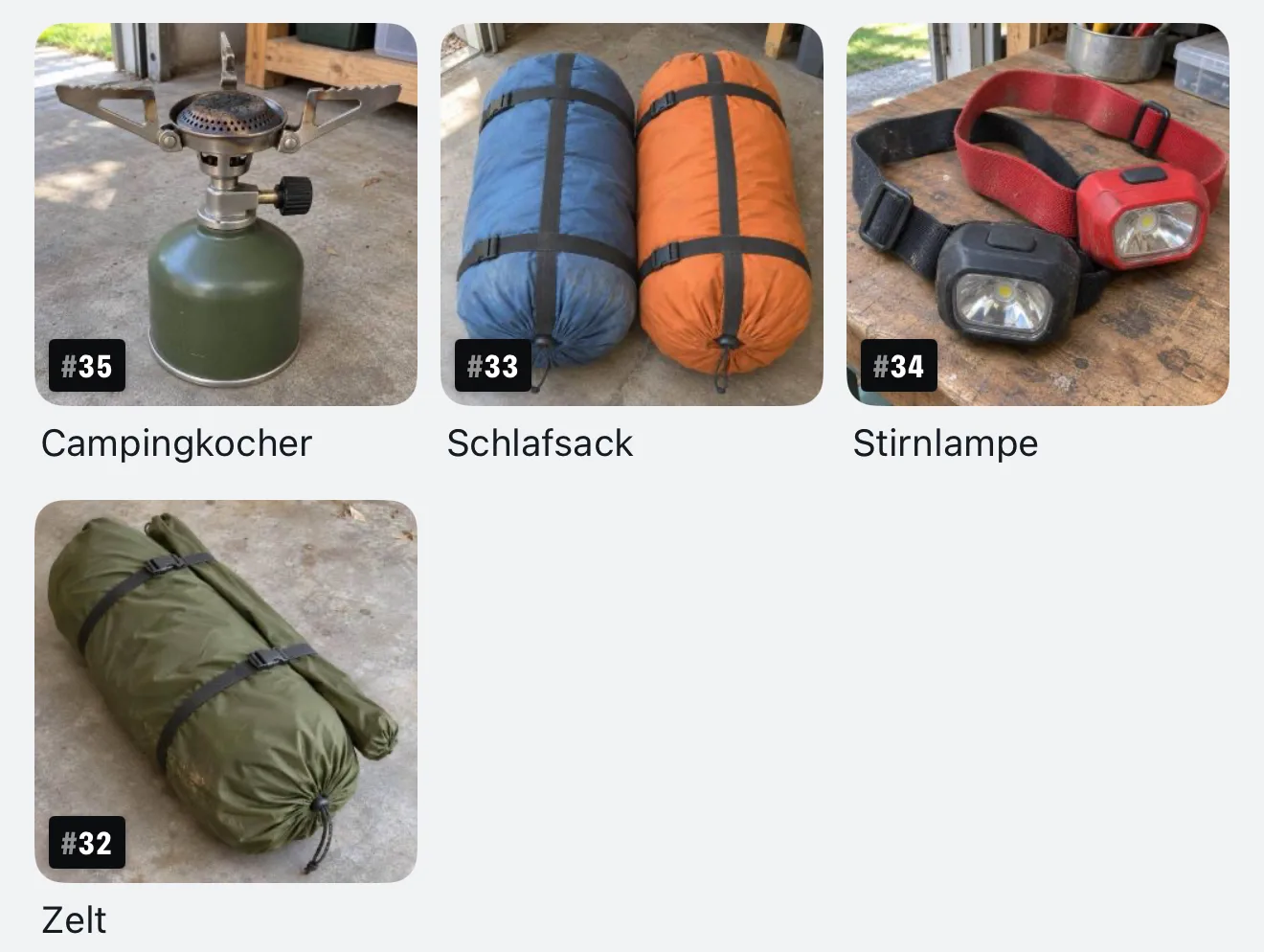
Die Homewhere-App zeigt die Campingkiste #31 als Fotoraster: Campingkocher #35, Schlafsack #33, Stirnlampe #34 und Zelt #32.

Auf alles eine Nummer. Dann nur noch nachsehen.

Was eine Tabelle oder eine Notizen-App nicht kann. Alle App-Screenshots hier sind echt, die Zeichnungen sind nur Zeichnungen.

#14

Schlägt vor, wo Neues hinkommt, und sagt, warum.

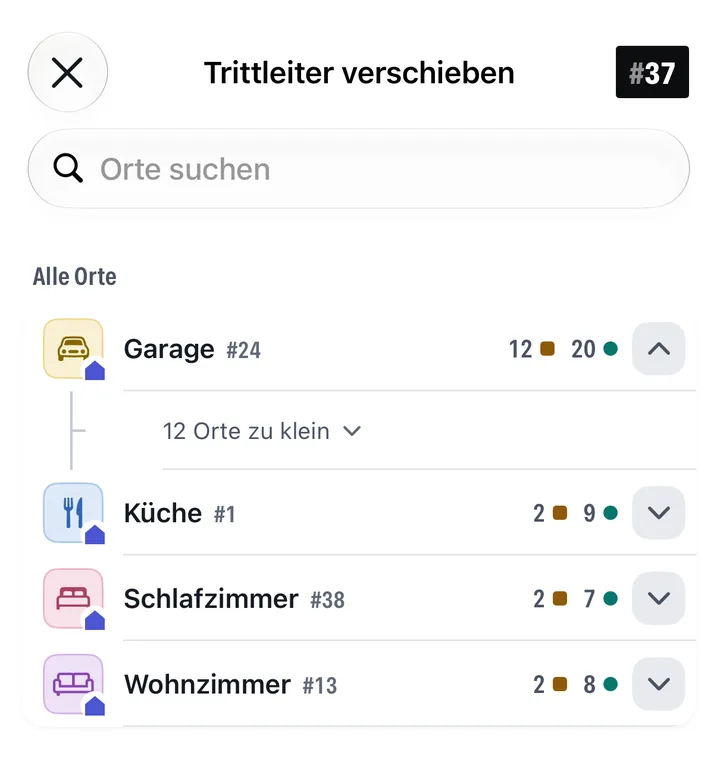
Füg ein neues Ladegerät hinzu, und Homewhere schlägt die Kabelbox #14 vor, als „Wahrscheinlich“ markiert, denn dort liegen schon HDMI-Kabel und ein USB-C-Ladegerät. Markier die Trittleiter als „Sperrig“, und Homewhere bietet keine Schubladen und Boxen mehr an, in die sie nicht passt, und schlägt stattdessen den Raum vor. Verschoben wird nichts von selbst.

Probier’s aus: Beispiel-Zuhause › Mehr zum Ausprobieren › Neue Sache einräumen
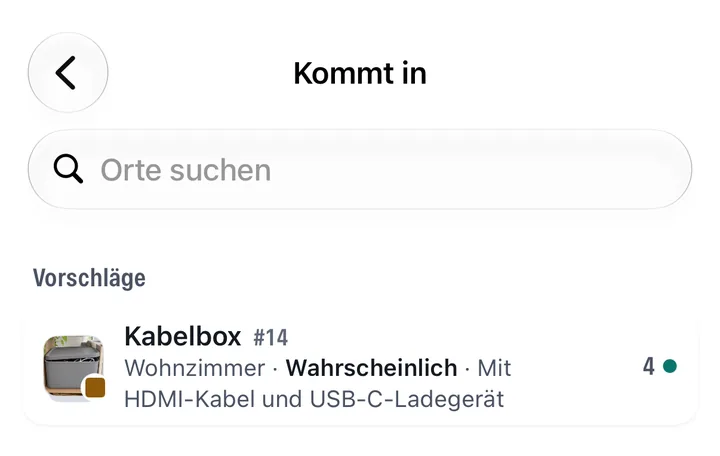
Kommt in: Homewhere schlägt die Kabelbox #14 im Wohnzimmer vor, Wahrscheinlich, mit HDMI-Kabel und USB-C-LadegerätTrittleiter #37 verschieben: Homewhere klappt in der Garage 12 Orte weg, die zu klein sind
#23

Frag einfach laut.

Tipp auf „Fragen“ und sag „Wo ist das Zelt?“, „Was ist in der Garage?“, „Was habe ich verliehen?“ oder „Was ist knapp?“ für die Einkaufsliste.

Probier’s aus: Suchen › Fragen

„Was ist knapp?“ AA-Batterien #23 Wohnzimmer · 3 übrig Wenig übrig
#34

Was ist das? Halt die Kamera drauf.

Hinten in der Schublade etwas gefunden? Richte die Kamera darauf, und Homewhere sucht es unter deinen eigenen Fotos. So weißt du, was es ist und wo es hingehört.

Probier’s aus: Beispiel-Zuhause › Probier diese 5 Sachen aus › Richte die Kamera auf eine Sache (die Tour bringt eigene Fotos mit)

DEINE FOTOS Gefunden: StirnlampeGarage › Campingkiste #31
S/N

Typenschild lesen. Nichts abtippen.

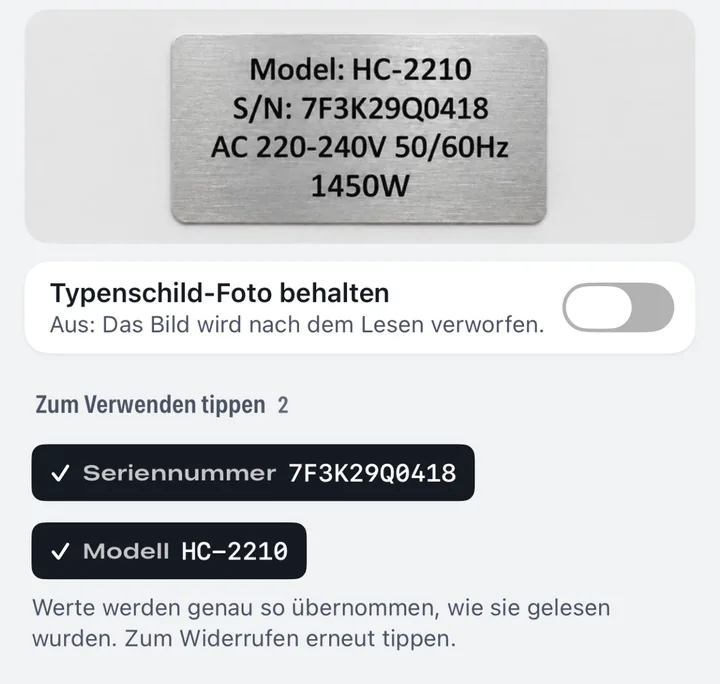
Halt die Kamera auf ein Typenschild, und Homewhere übernimmt Seriennummer, Modell, Teilenummer, MAC, FCC ID oder IMEI genau so, wie sie aufgedruckt sind. Danach findest du sie über die Suche.

Probier’s aus: Beispiel-Zuhause › Probier diese 5 Sachen aus › Lies ein Typenschild

Typenschild lesen in Homewhere: Seriennummer 7F3K29Q0418 und Modell HC-2210 werden erkannt und genau so übernommen, wie sie gelesen wurden
4 Stile

Etiketten für alles, sogar für Kabel.

Nimm das Etikett, das zur Sache passt: QR und Text, einen Mini-Code, einen Barcode oder eine Kabelfahne, die sich um ein Kabel legt.

Campingkiste#31 QR und Text #25 Barcode Mini-Code Router#60 Kabelfahne
#48

Schubladenplan: Welche Schublade war das noch?

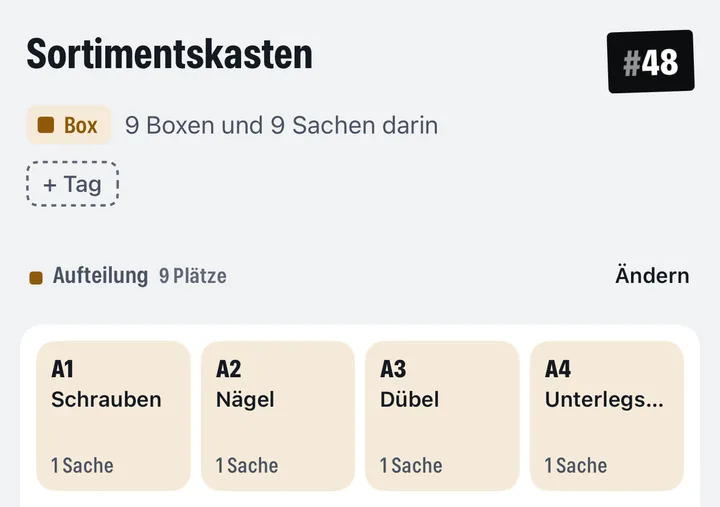
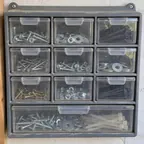
Leg ein Würfelregal, einen Schubladenturm oder einen Sortimentskasten auf einmal an: 4 × 4 ergibt 16 Boxen, ein eigenes Raster hat bis zu 100 Schubladen. Dann siehst du, was in jeder Schublade ist.

Probier’s aus: Beispiel-Zuhause › Probier diese 5 Sachen aus › Öffne den Schubladenplan

Sortimentskasten #48 in Homewhere mit seiner Aufteilung: A1 Schrauben, A2 Nägel, A3 Dübel, A4 Unterlegscheiben
×3

Diktieren: eine Box per Sprache füllen.

Tipp in einer Box auf „Diktieren“ und zähl in einem Rutsch auf, was drin ist: „drei Verlängerungskabel, ein Hammer, der Fliesenschneider“. Vorschau prüfen, dann alles auf einmal hinzufügen.

Probier’s aus: Beispiel-Zuhause › Garage › Campingkiste › Diktieren

„Drei Verlängerungskabel, einHammer, der Fliesenschneider“ Verlängerungskabel×3 Hammer Fliesenschneider
Neu in 1.5

Eine Box auf dem Home-Bildschirm, der Scanner in Griffweite.

Homewhere 1.5 bringt Widgets, Steuerelemente und Schnellaktionen: Schau in eine Box oder starte einen Scan, ohne erst die App zu suchen.

Widgets

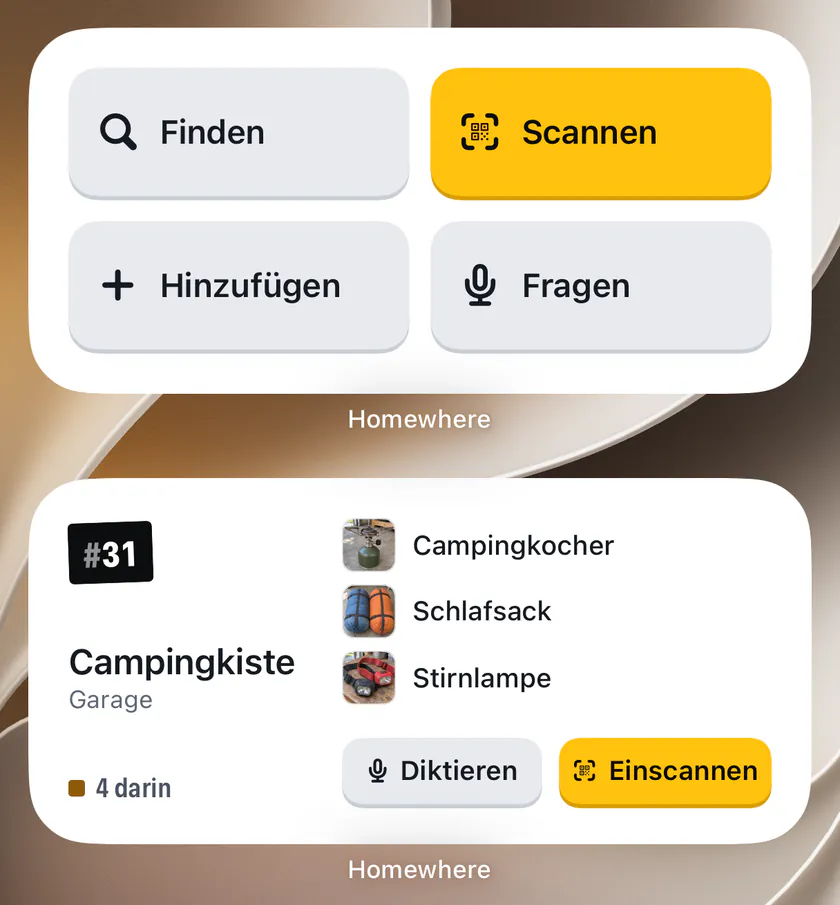
Box oder Raum zeigt, was in einem Raum oder einer Box ist, mit Diktieren und Einscannen, um mehr hineinzulegen. Schnellaktionen legt Scannen, Finden, Hinzufügen und Fragen als Tasten auf den Home-Bildschirm.

Ein iPhone-Home-Bildschirm mit zwei Homewhere-Widgets: Schnellaktionen mit Finden, Scannen, Hinzufügen und Fragen, und Campingkiste #31 mit drei ihrer Sachen und den Tasten Diktieren und Einscannen.

Symbol gedrückt halten

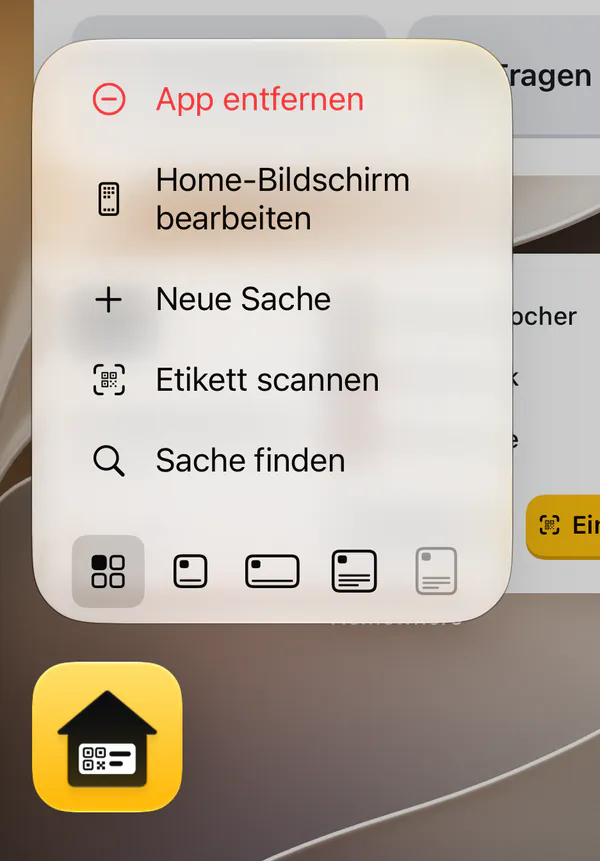
Halte das Homewhere-Symbol gedrückt: Sache finden, Etikett scannen und Neue Sache. Neue Sache fragt, wohin die Sache kommt.

Das Homewhere-Symbol auf dem Home-Bildschirm, gedrückt gehalten: Neue Sache, Etikett scannen und Sache finden.

Steuerelemente und Sperrbildschirm

Leg Scannen, Fragen oder Hinzufügen ins Kontrollzentrum, auf den Sperrbildschirm oder auf die Aktionstaste. Das Widget Verliehen & Termine zeigt auf dem Sperrbildschirm, wie viele Sachen verliehen sind und wann dein nächster Termin ist.

Widgets zeigen dein eigenes Zuhause, nicht das Beispiel-Zuhause. Auf dem Sperrbildschirm und im Standby zeigen sie Nummern und Anzahlen, nie Namen.

Seit 1.4

Siri, Kurzbefehle und Spotlight.

Sag „Wo ist das Zelt in Homewhere“, und Siri nennt dir Raum und Box. Deine Sachen tauchen in der Spotlight-Suche auf, und in der Kurzbefehle-App gibt es Aktionen wie „Sache finden“ und „Etikett scannen“. Schalte das in der App ein, vorher ist es aus. Probier die Antworten hier aus.

Tipp auf eine Frage

Zelt: Garage, Campingkiste 31.

Zelt#32
Garage
Campingkiste#31

Auch hier: Campingkocher, Schlafsack und Stirnlampe

  • Zelt#32 · Garage › Campingkiste #31

Diese Antworten nutzen die Namen aus dem Beispiel-Zuhause. In der App kennen Siri und Spotlight nur dein eigenes Zuhause, nicht das Beispiel-Zuhause.

Einschalten kannst du sie bei der Einrichtung oder unter Einstellungen › Daten & Datenschutz › In Spotlight und Siri zeigen. Was du zu Siri sagst, kann zur Beantwortung an Apple gesendet werden. Datenschutz (Englisch)

Außerdem: Rechnungen und Anleitungen direkt bei der Sache, 32 Stickerbogen-Formate und Etiketten vom AirPrint-Etikettendrucker oder als PDF.

Erst mal reinschnuppern.

Homewhere bringt ein fertiges Zuhause mit: Garage, Küche, Schlafzimmer und Wohnzimmer, schon etikettiert. Tipp auf „Beispiel-Zuhause ausprobieren“ und probier alles von dieser Seite selbst aus, bevor du die erste Box beschriftest.

Homewhere kostenlos im App Store laden →